「ブロックエディタ」と呼ばれるエディタ(投稿画面)の基本操作を紹介します。
ブロックエディタでは、文章や画像などのコンテンツの各部位を「ブロック」という単位で編集します。
ブロック単位で編集していくことで、Webに詳しくない方でも直感的にサイト更新できるようになります。
目次
1.挿入したいブロックの選択
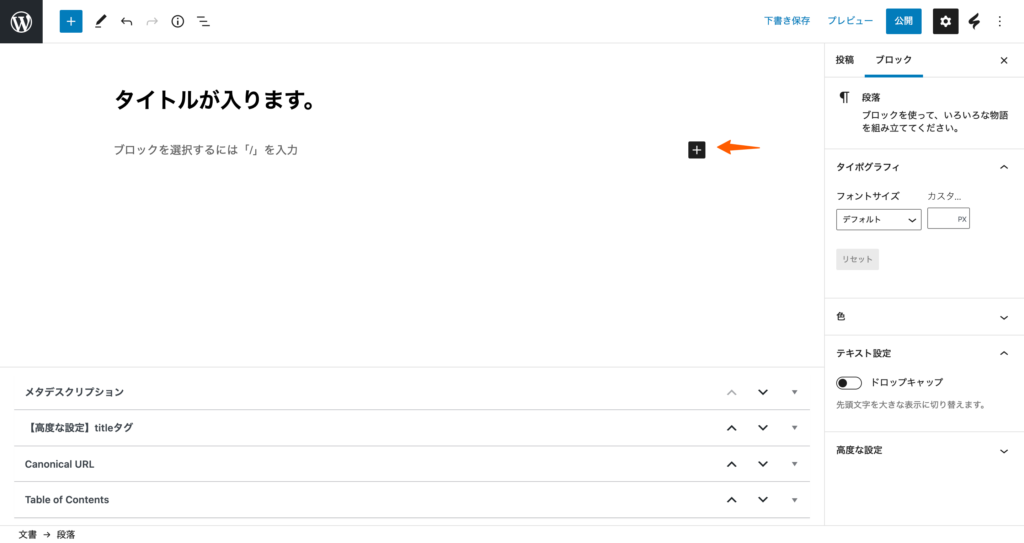
記事執筆エリアにある+アイコンをクリックします。
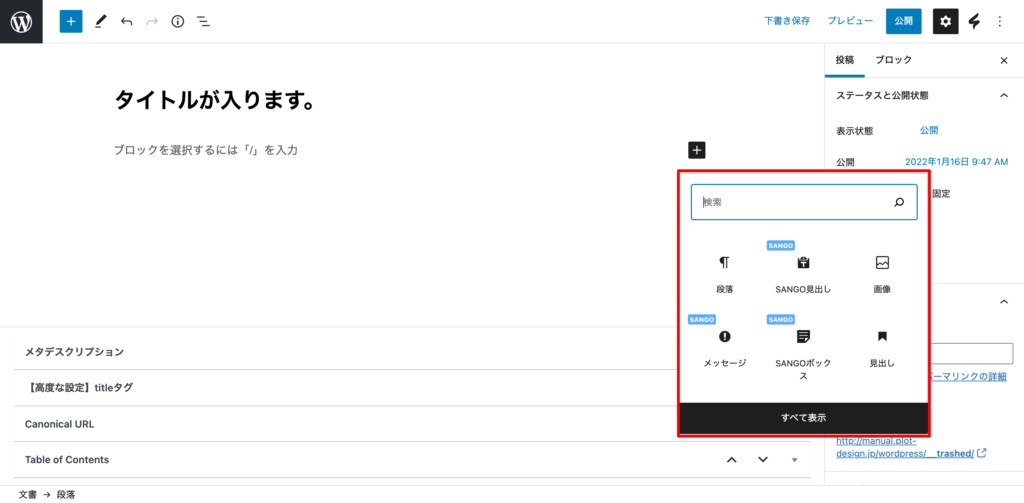
小さなウィンドウが開き、「よく使われている」ブロックが一覧で表示されます。
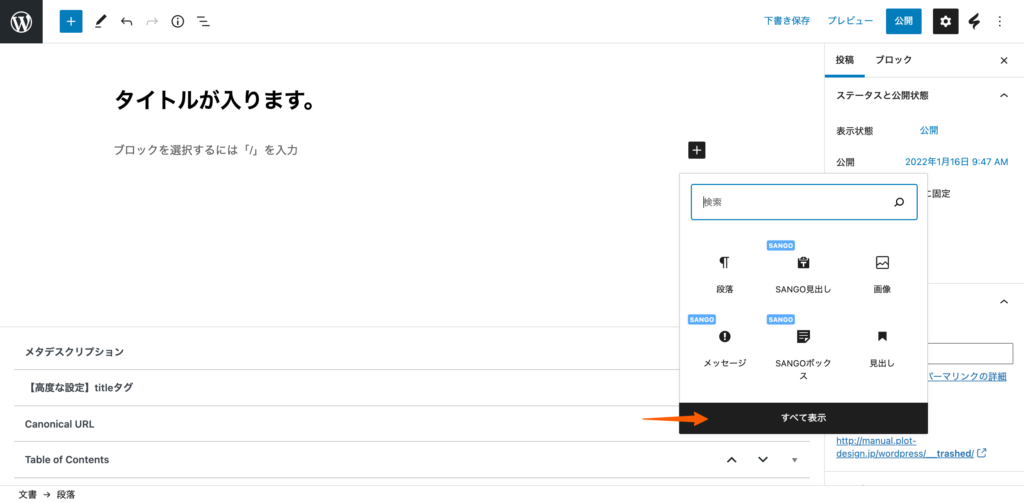
ほしいブロックの種類がないときは、すべて表示をクリックします。
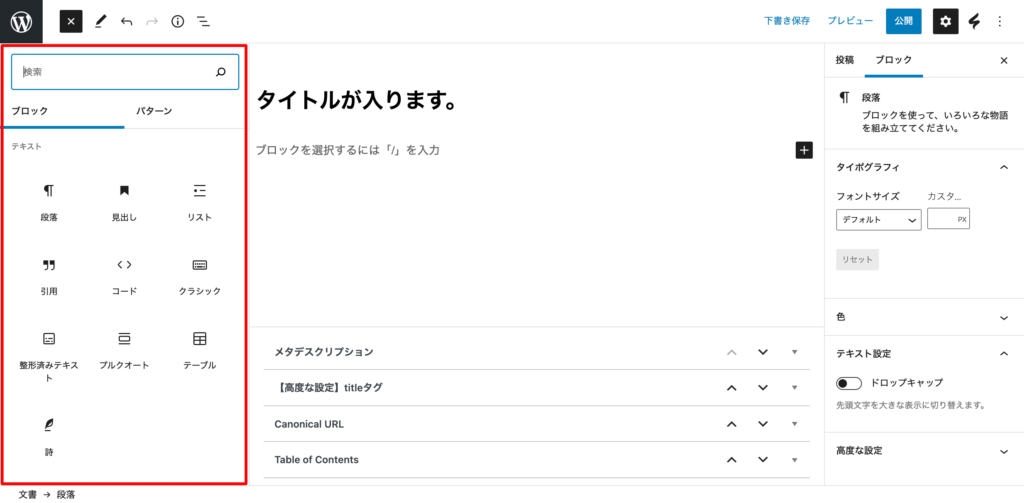
画面左側に、メニューが開き、さらに多くのブロックを見ることができます。
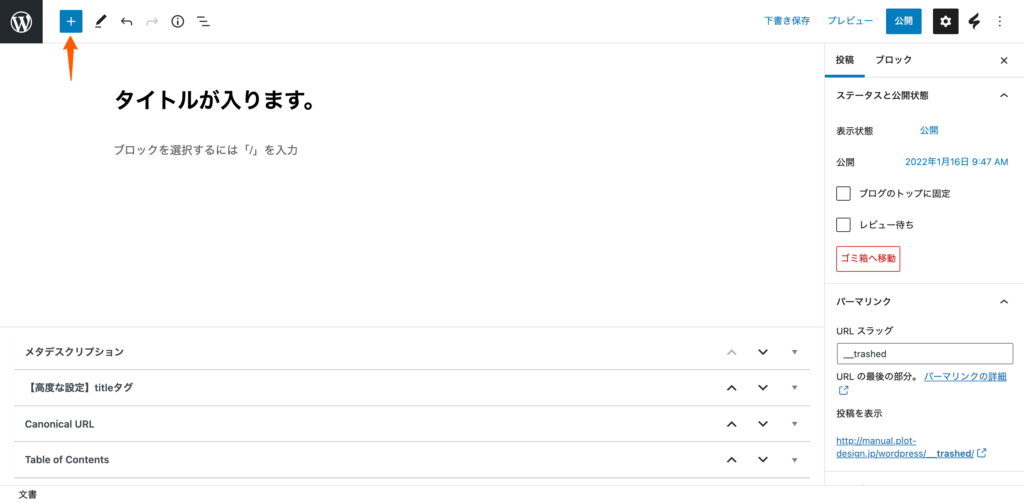
画面の左上にある +アイコンをクリックでも同じことができます。
※ ブロックの種類は、インストールされているプラグインによって異なります。
2.ブロックの挿入
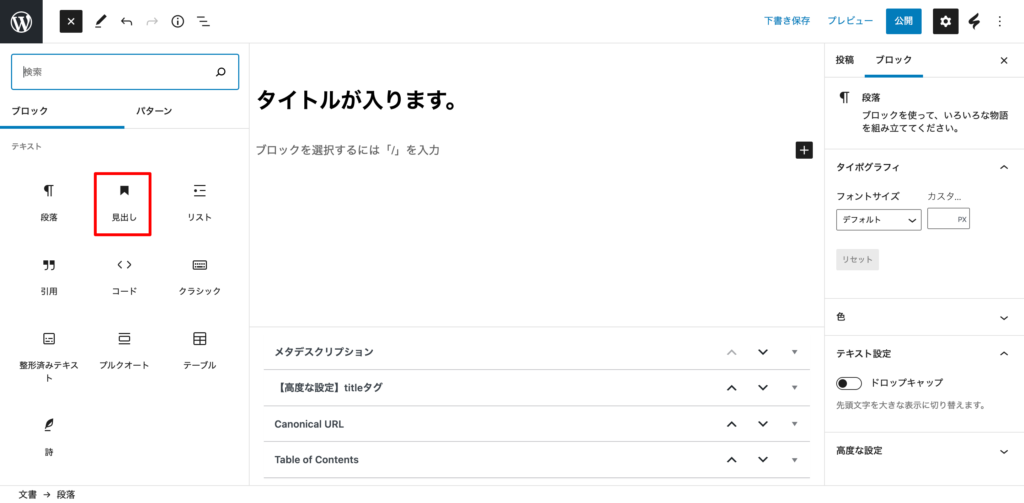
試しに 見出しブロックを挿入してみます。
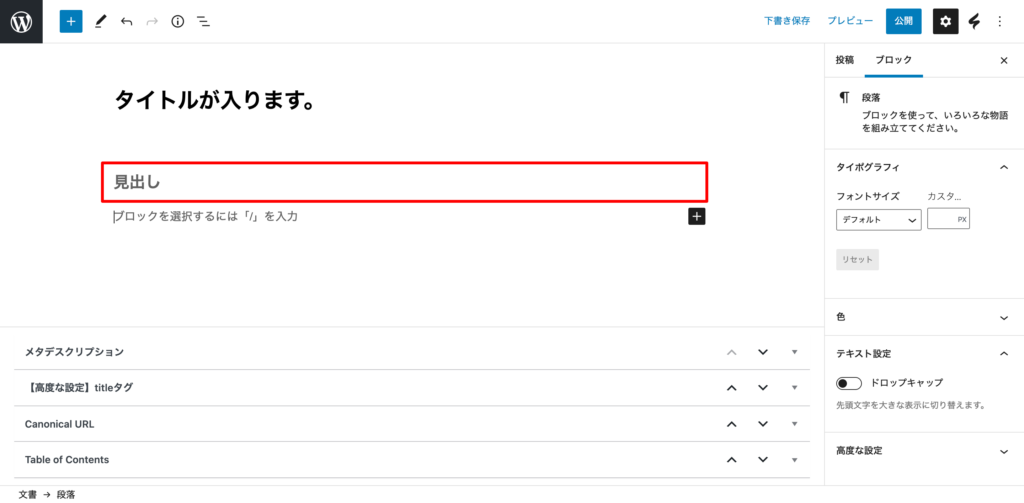
「見出し」ブロックが挿入されました。
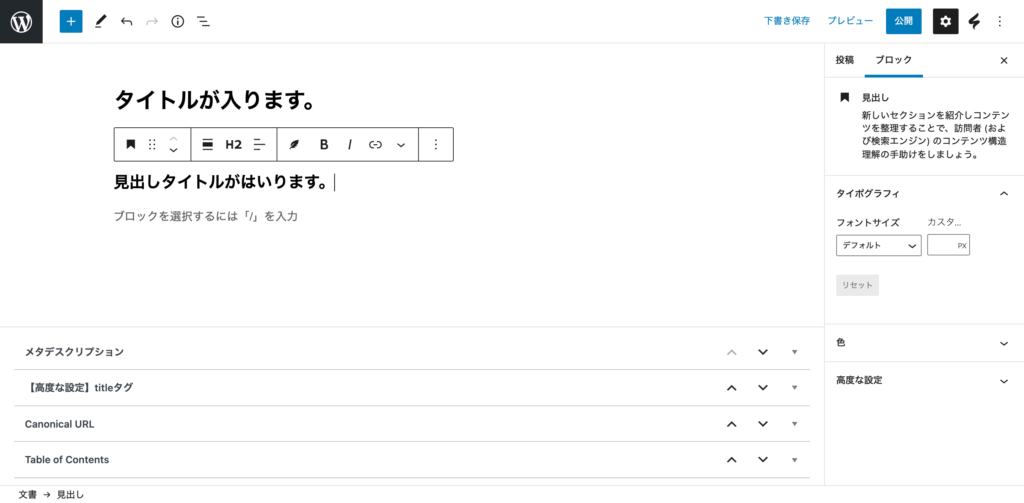
ブロック内のテキストを編集します。
編集が終わったらEnterキーを押すと新しいブロックが作成され次のブロックに移動します。
3.ブロックの設定
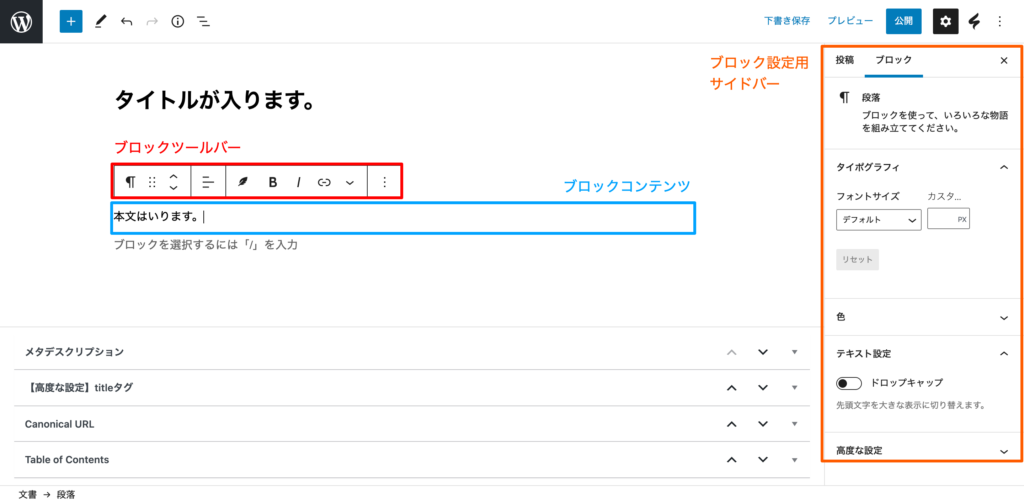
画面は、ブロックツールバー、ブロックコンテンツ、ブロック設定用のサイドバーの3つで構成されています。
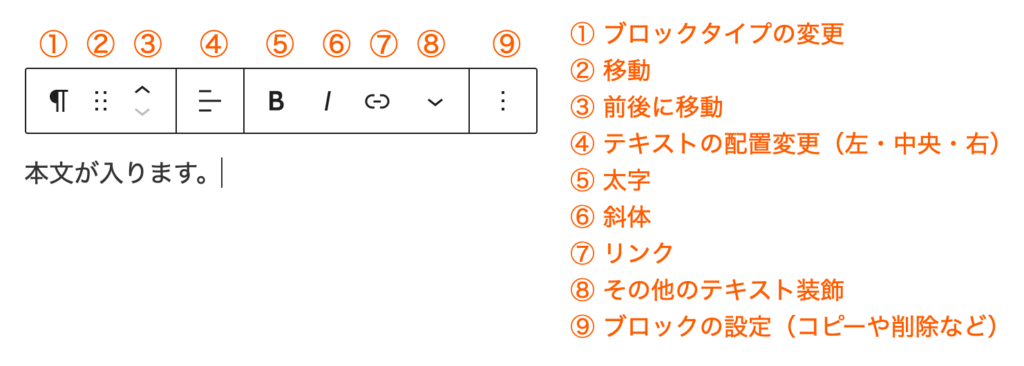
※ツールバーは、使用しているプラグインによってメニュー構成が変わります。
ブロック設定用サイドバーは、ブロックを選択していると表示されます。
(もし右サイドバーが表示されていない場合は、右上の ⚙ 歯車アイコンをクリックすると表示・非表示を切り替えることができます。)
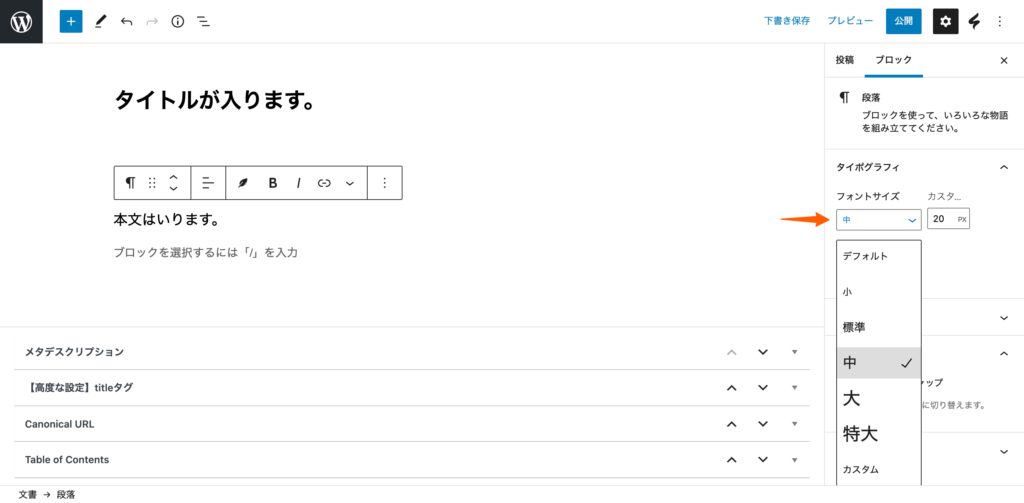
例えば、段落ブロックを選択しているときは、フォントサイズを変更できます。
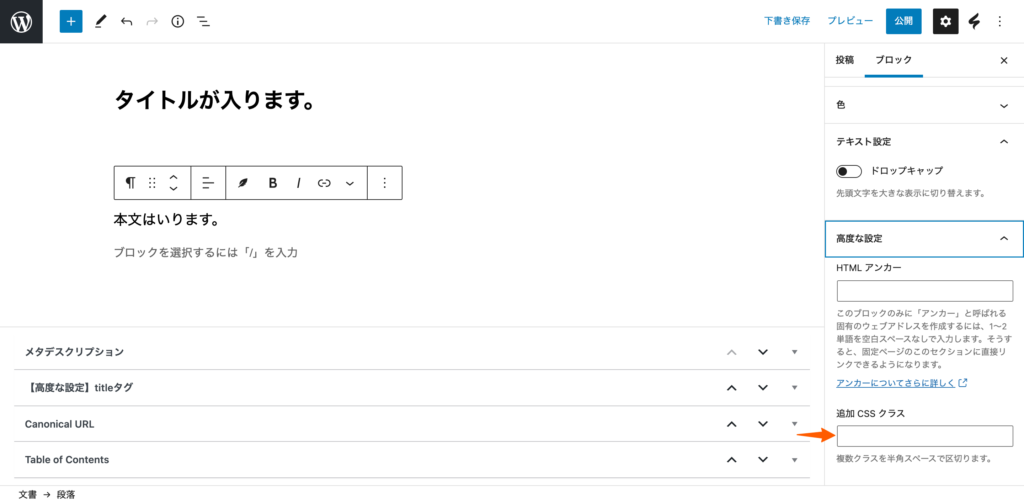
さらにより高度な設定として、CSSのクラスを指定することも可能です。
4.ブロックの移動
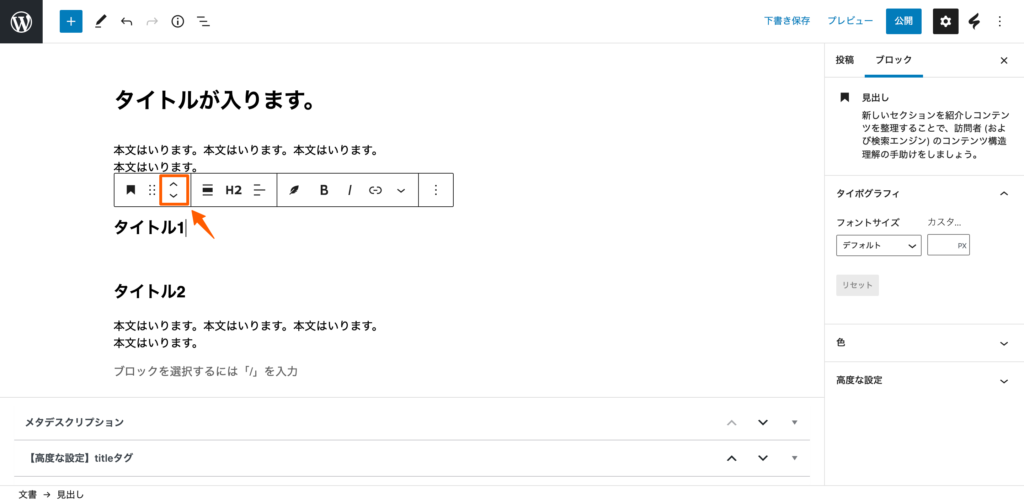
ブロックの場所を前後に移動したいときは、動かしたいブロックを選択し、上下動かしたい方のアイコンを押すと移動できます。
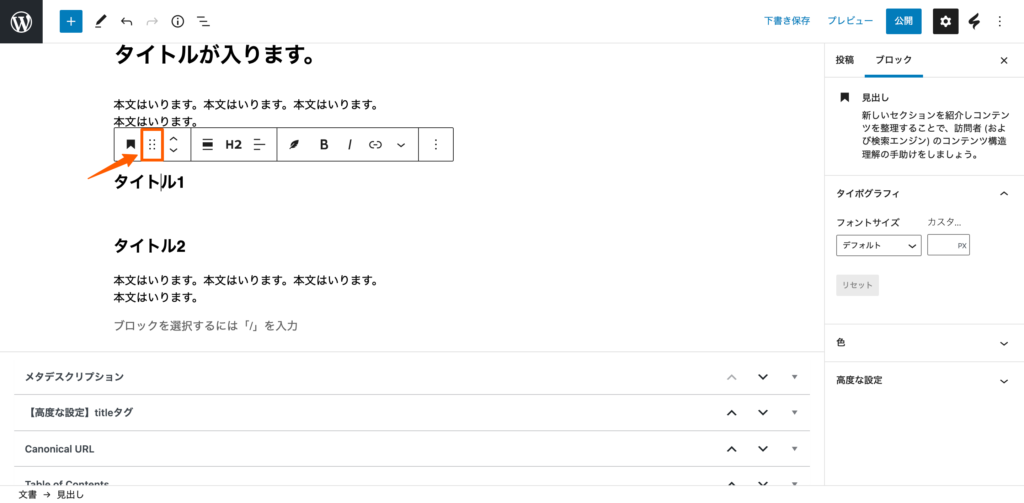
移動する距離が長い場合は、︙︙ のボタンをドラックすると好きな場所に移動できます。
5.ブロックの削除
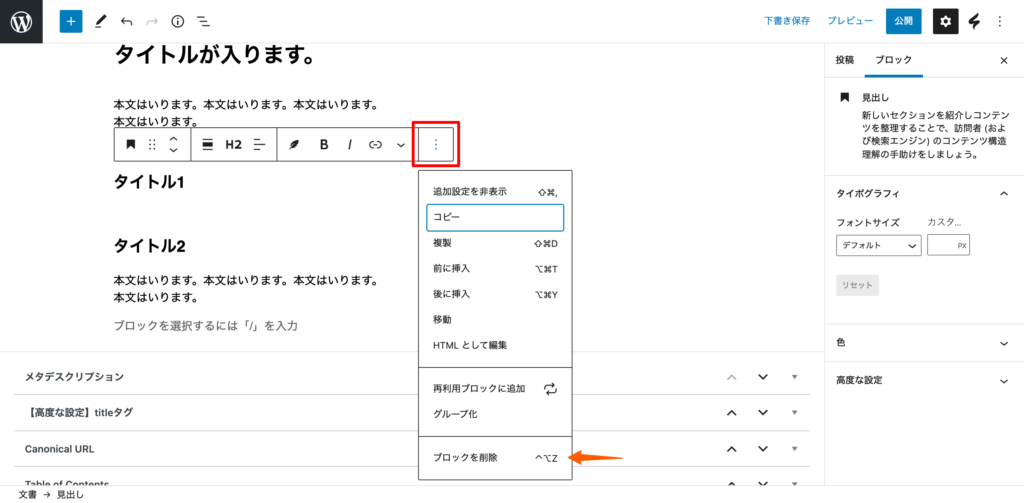
︙ボタンをクリックして「ブロックを削除」をクリックするか、ブロックを選択した状態でdeleteキーを押すこと削除できます。
6.ブロックの複製
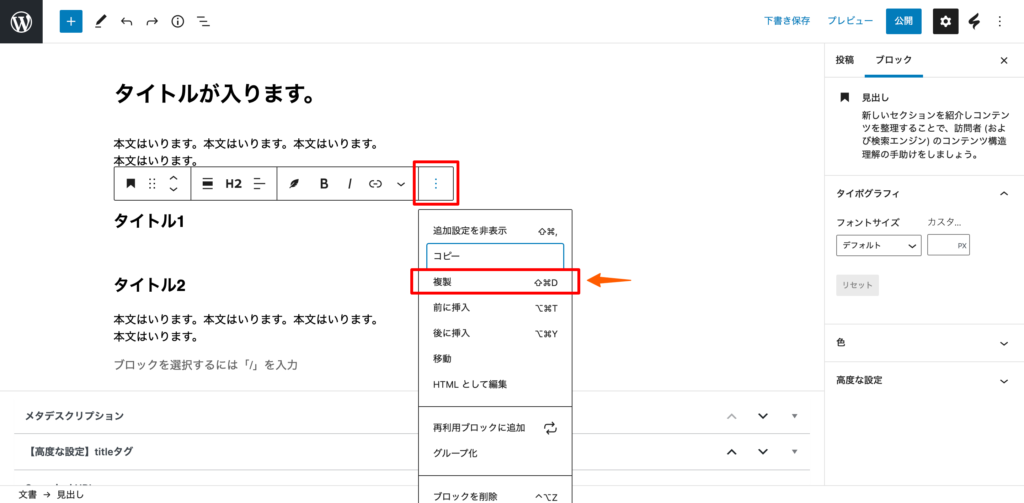
ブロックを複製したいときは、︙ボタンをクリックして 複製をクリックします。
任意の場所に複製したい場合やフック数のブロックを複製したい場合は、複製したいブロックを選択した状態で Ctrl(⌘)+C 、貼り付けたい場所で Ctrl(⌘)+Vします。