目次
1. 新規作成
ページは「投稿」または「固定ページ」で管理します。
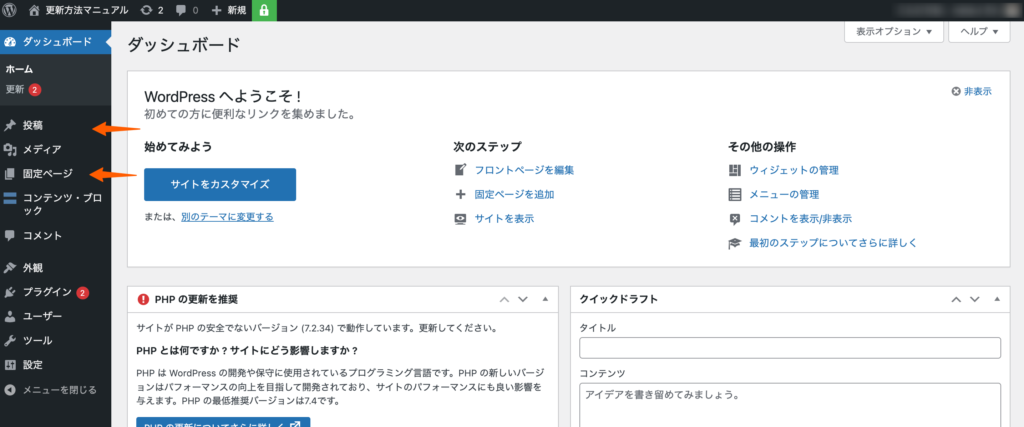
今回は投稿から記事を作成していきます。
メニューの 投稿をクリックして投稿ページへ移動します。
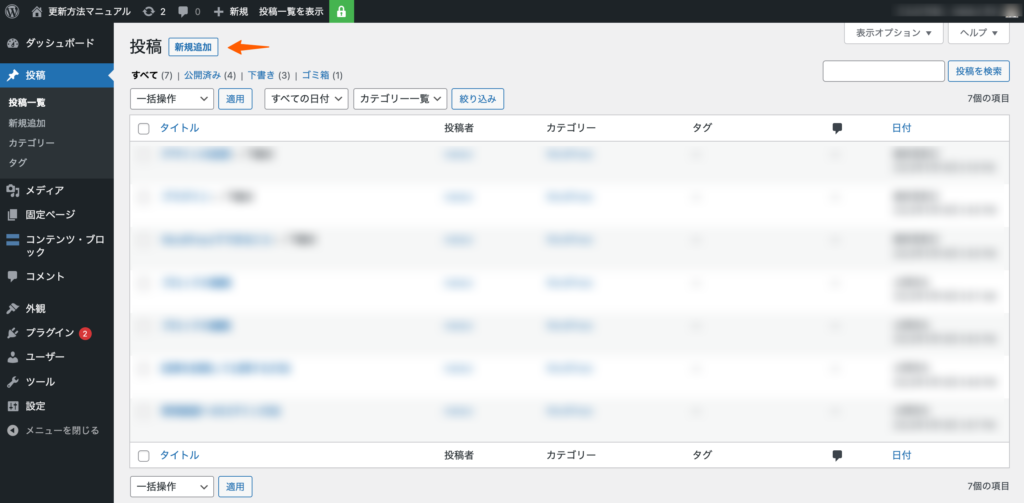
新規追加をクリックして、編集画面へ移動します。
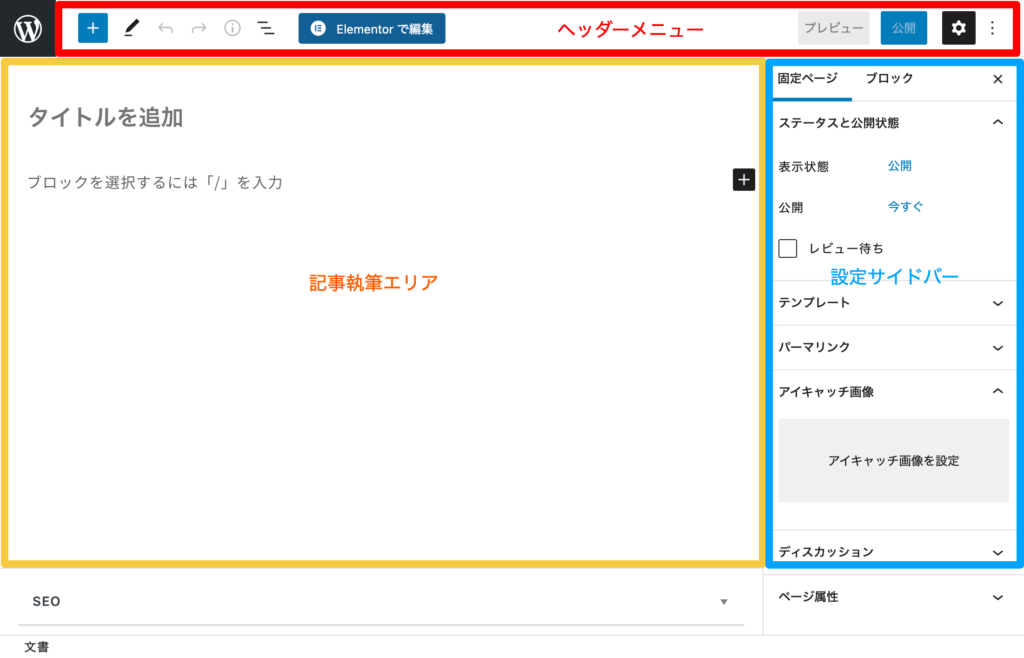
編集画面は、ヘッダーメニュー / 記事執筆エリア / 設定サイドバー の3つのエリアで構成されています。
(設定サイドバーが表示されていない場合は、画面右上の⚙ 歯車のアイコンをクリックします。)
2.タイトルをつける
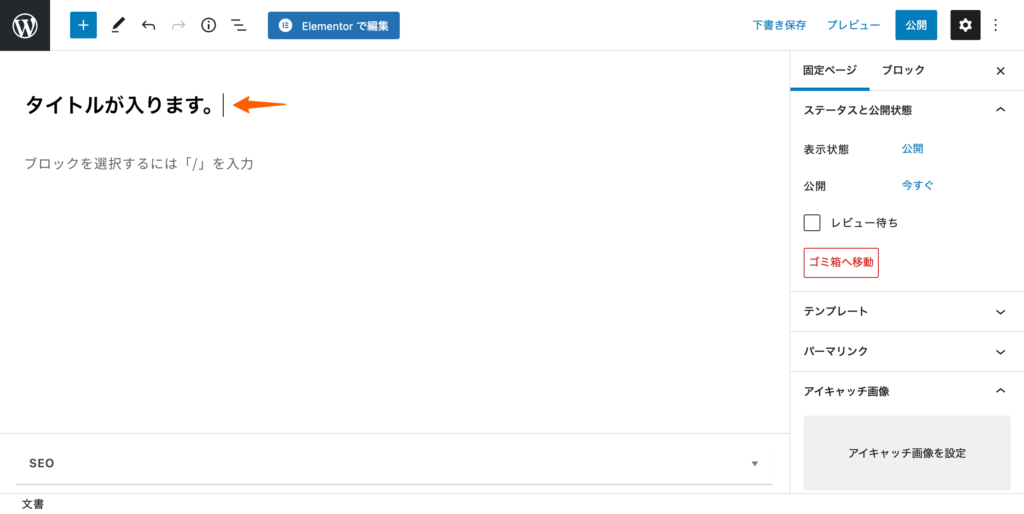
タイトルを追加 というボックスにタイトルを記入します。
3.本文を編集
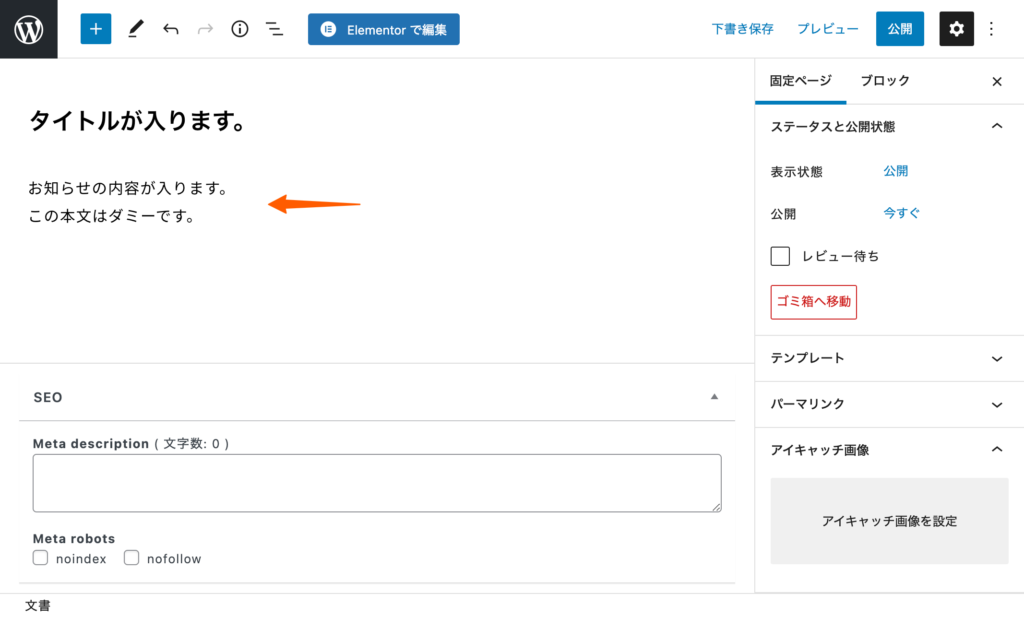
本文を記入していきます。
4.カテゴリーやタグを編集
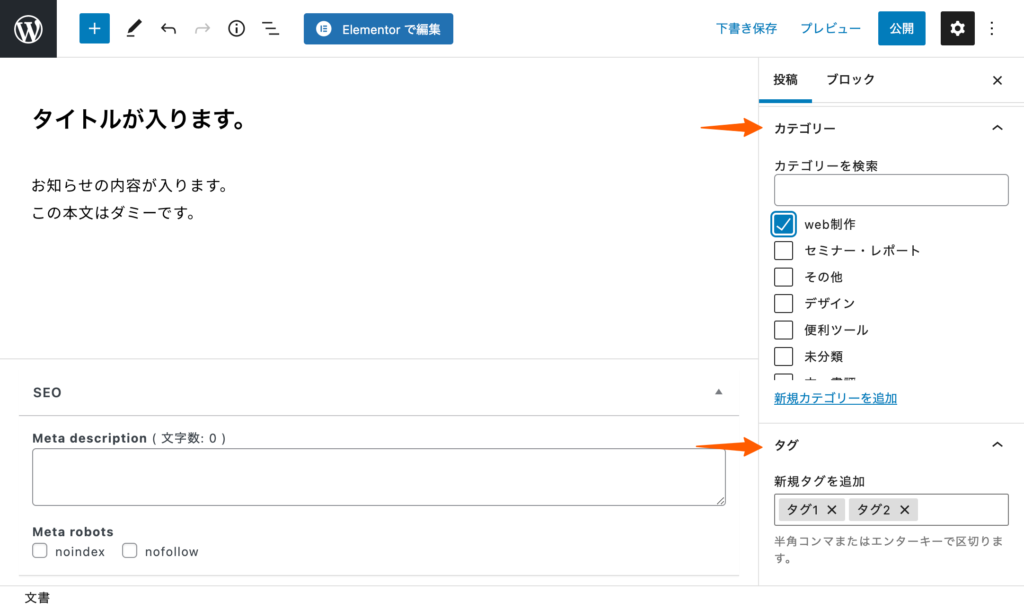
「カテゴリー」と「タグ」を設定します。
5.アイキャッチを設定
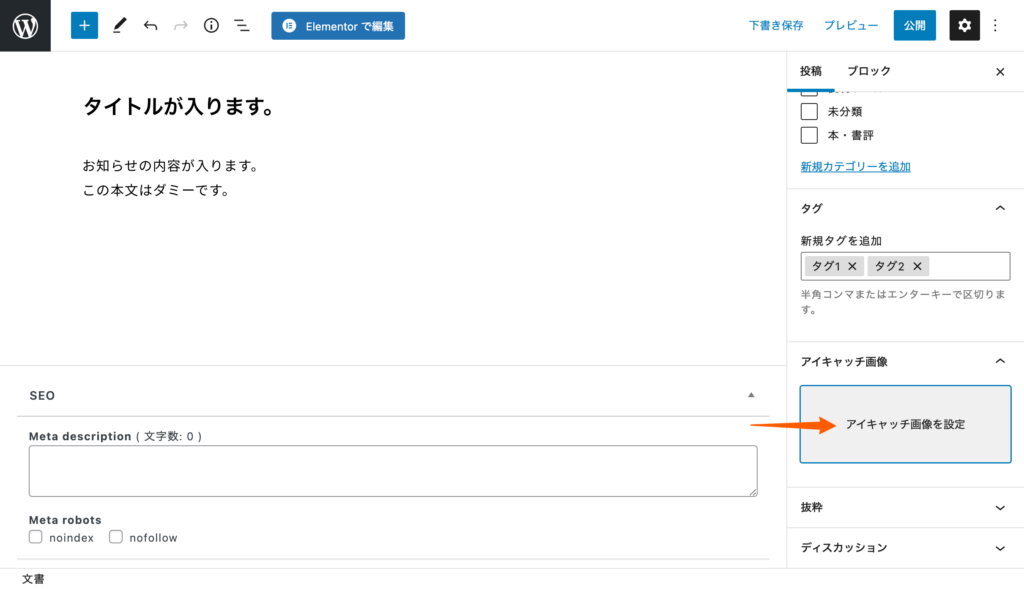
アイキャッチ画像を設定します。
6.実際にどのようになるかページを確認
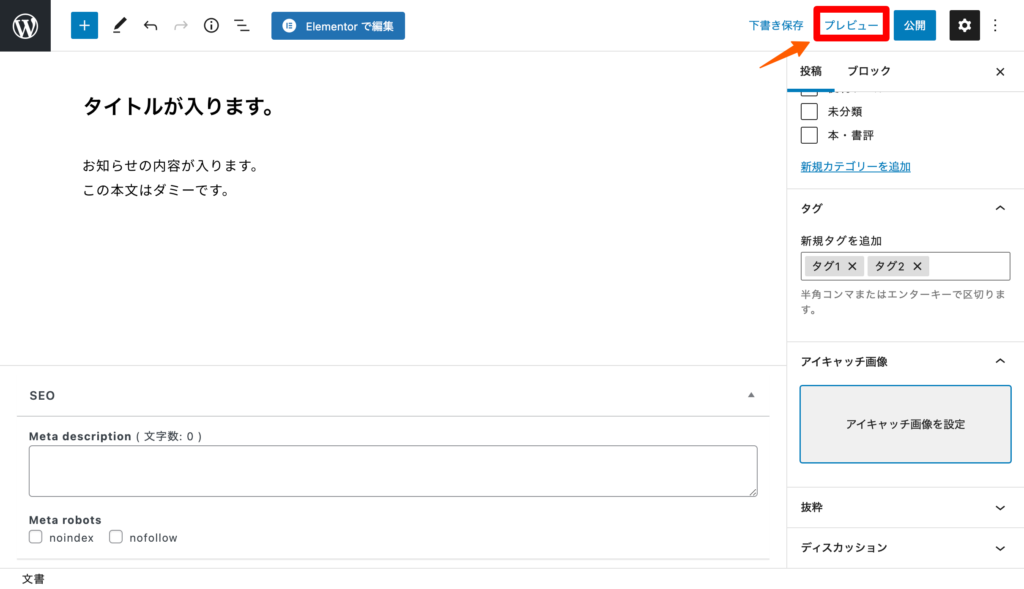
プレビューをクリックします。
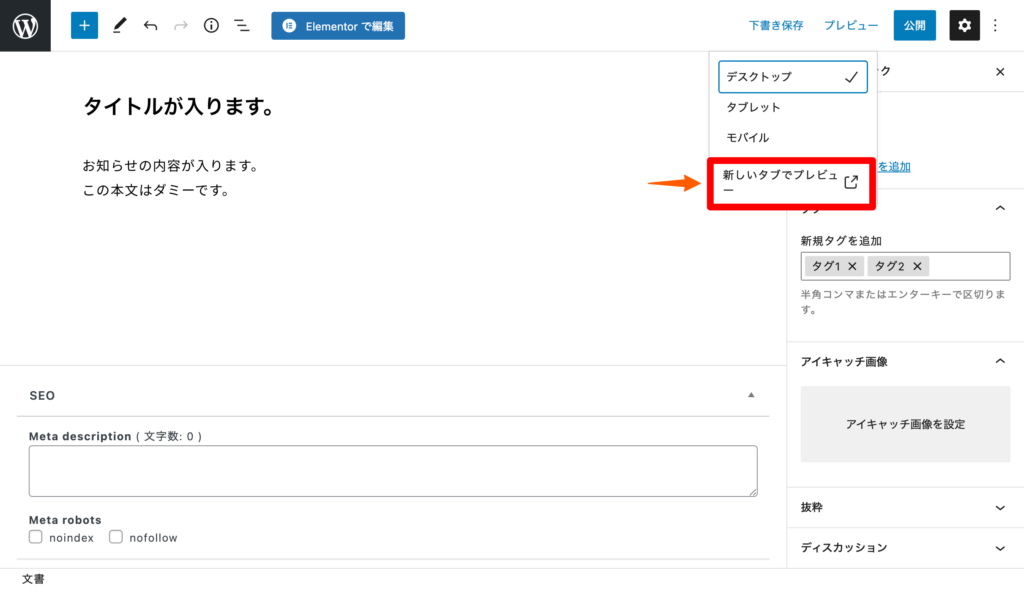
新しいタブでプレビュー をクリックすると、現在の編集状態を確認することができます。
(※ プレビュー段階では記事の保存・公開はされません。)
7.途中で記事を保存したい場合
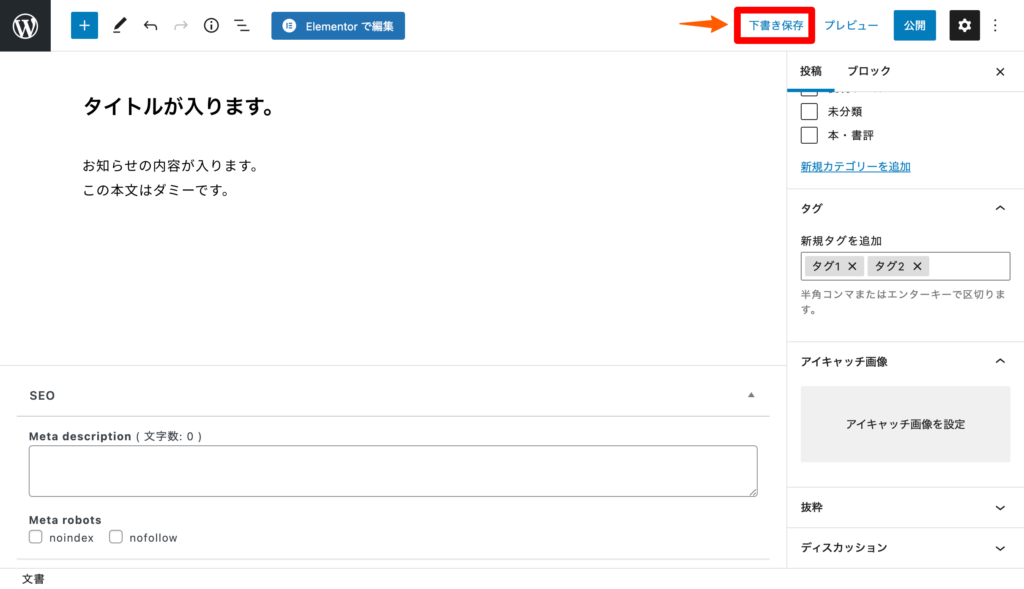
記事を公開する前に一度保存したいときは 下書きを保存を保存をクリックします。
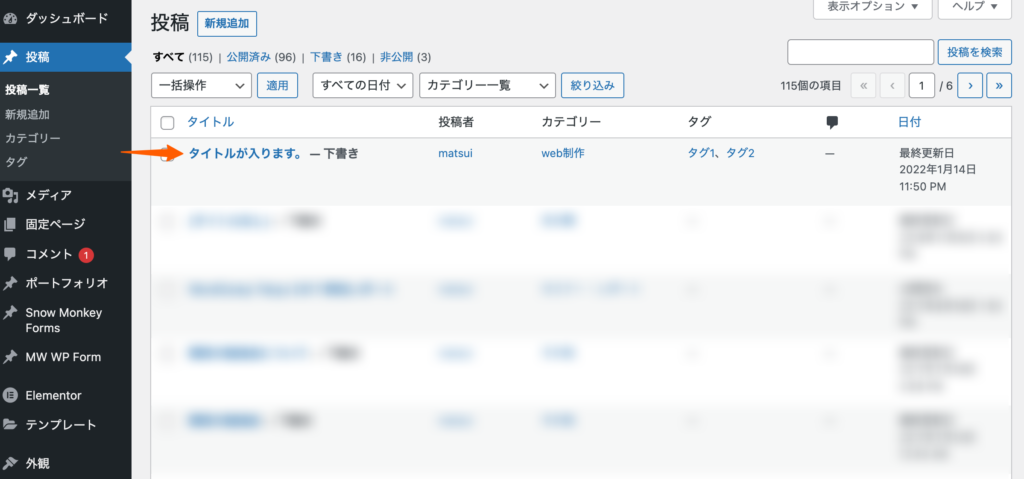
編集を再開したいときは、投稿一覧から記事のタイトルをクリックすることで編集を再開できます。
8.記事を公開する
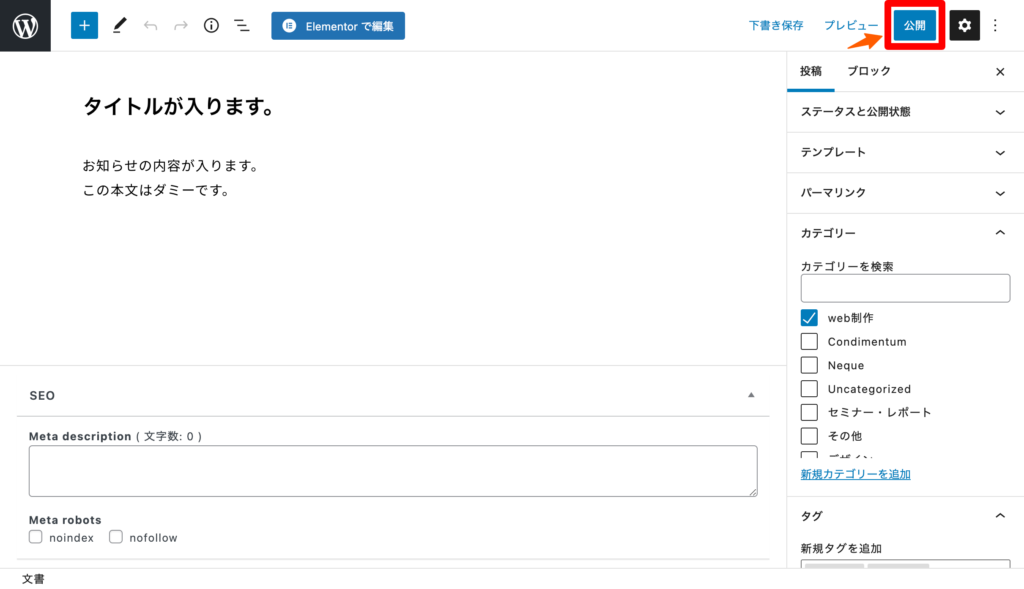
公開をクリックで記事を公開できます。
9.すぐに記事を公開せず、予約投稿をしたい場合
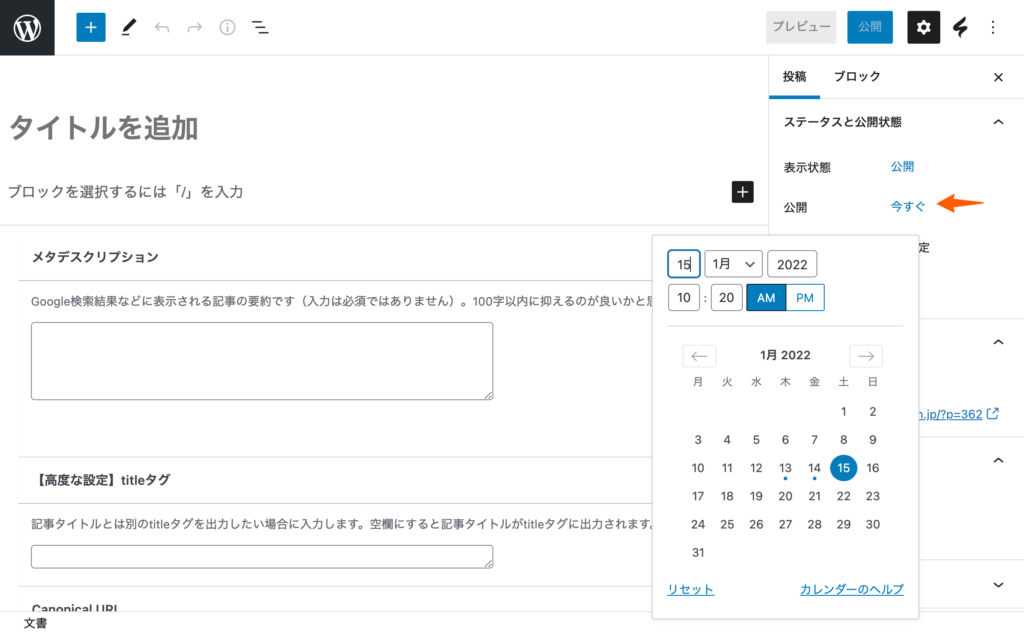
今すぐをクリックすると、公開日を設定することができます。
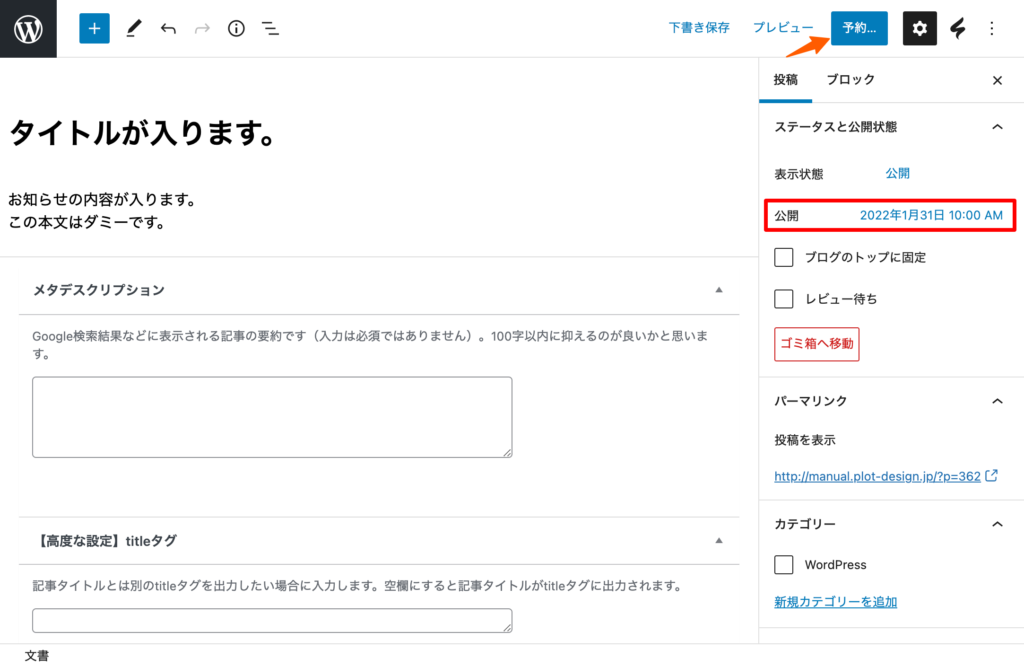
公開日時を設定できたら、予約をクリックします。