目次
1.Gmailにログイン後、設定画面へ移動
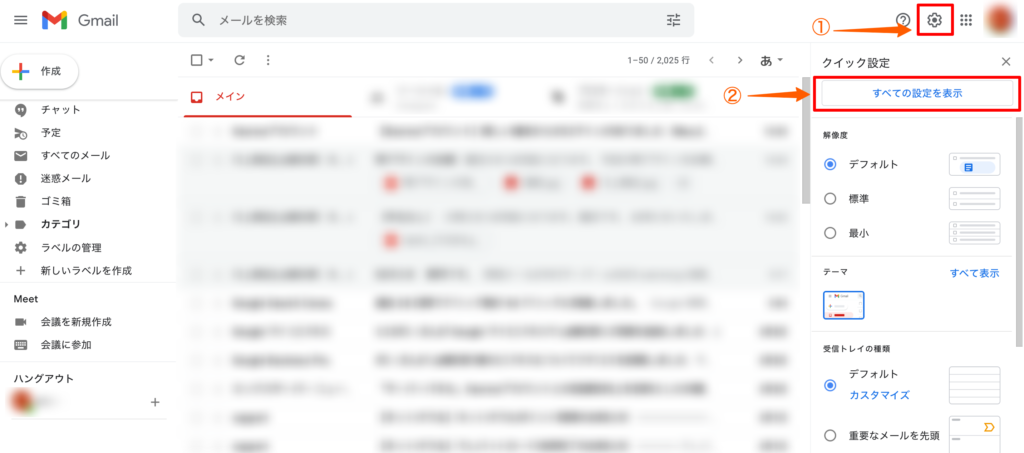
Gmailにログインしたら、画面左上にある歯車(⚙)のアイコン をクリック。
右側にメニューがでてくるので、すべての設定を表示 をクリック
2.アカウントとインポート画面から、メールアドレスを登録
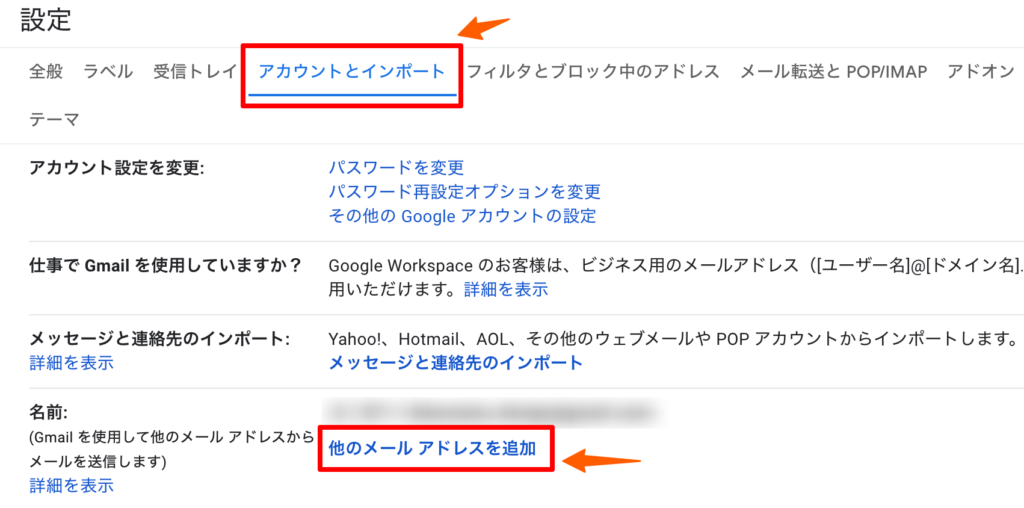
アカウントとインポート の画面に切り替えて 他のメールアドレスを追加 をクリック
3.メールの設定
小さいウインドウが出るので、メールの送信設定をしていきます。
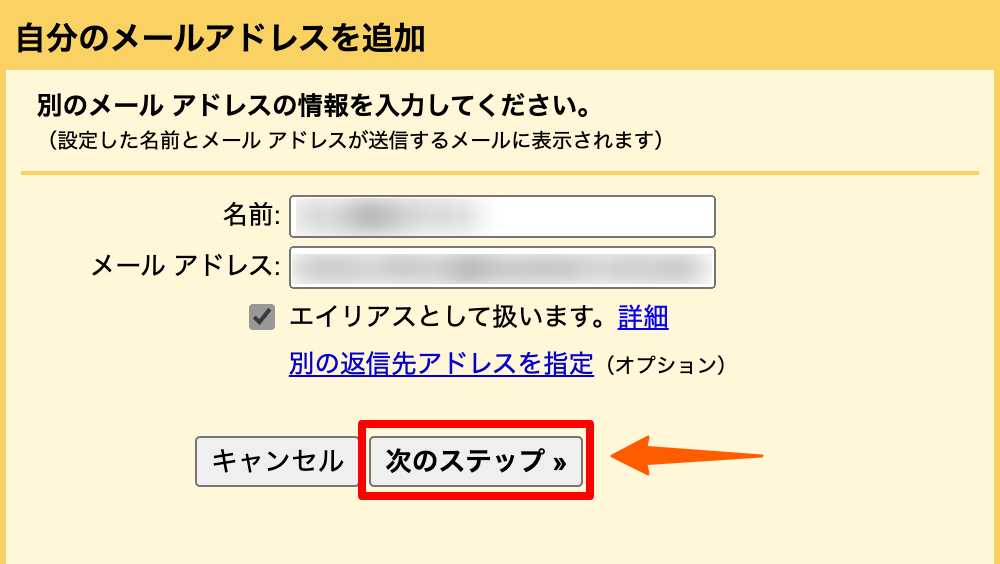
名前とメールアドレスを入力し次のステップ をクリック
- 名前
差出人の名義になる部分なので、自分や相手が識別できるものを自由に設定できます。 - メールアドレス
設定したいメールアドレスを指定してください。
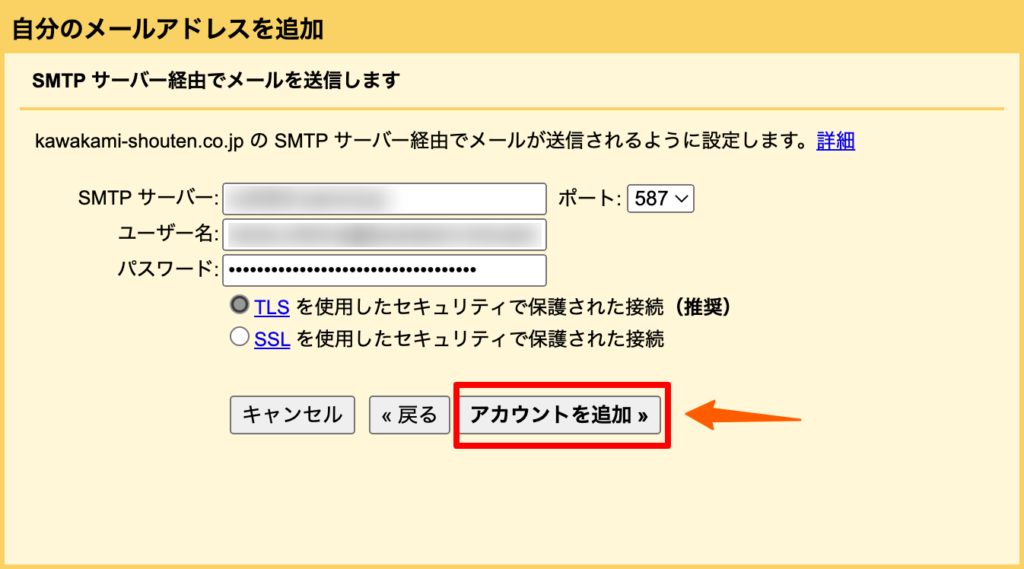
SMTPサーバー、ユーザー名、パスワードを入力し、アカウントを追加をクリック
(※ SMTPサーバー・ユーザー名・パスワードはお使いのサーバー会社の管理画面にあるメール設定を参照ください。)
4.送信されるメールに従って登録
この後は設定したメールに確認コードが届くので、メールの内容に従って設定すれば完了です。
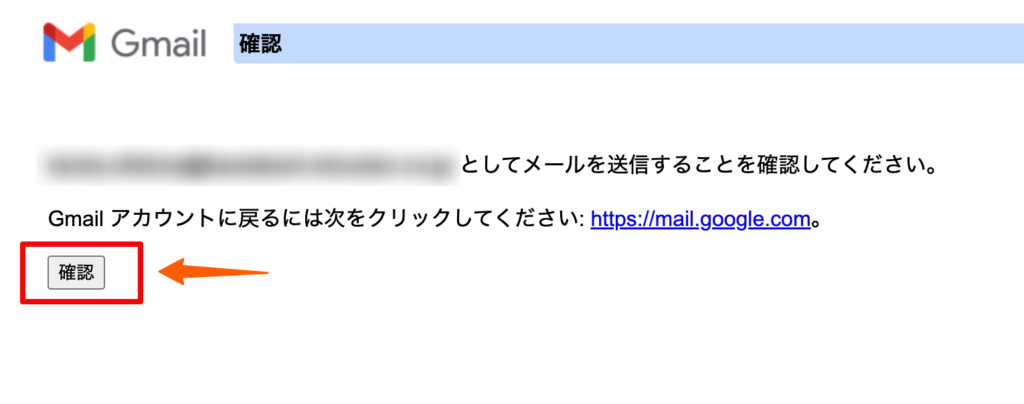
届いたコードを設定画面から入力するか、届いた確認メールに記載されているURLをクリックし確認ボタンをクリック。
これで、指定した独自ドメインの名義でメッセージを送信することができます。
5.送信時の差出人の設定
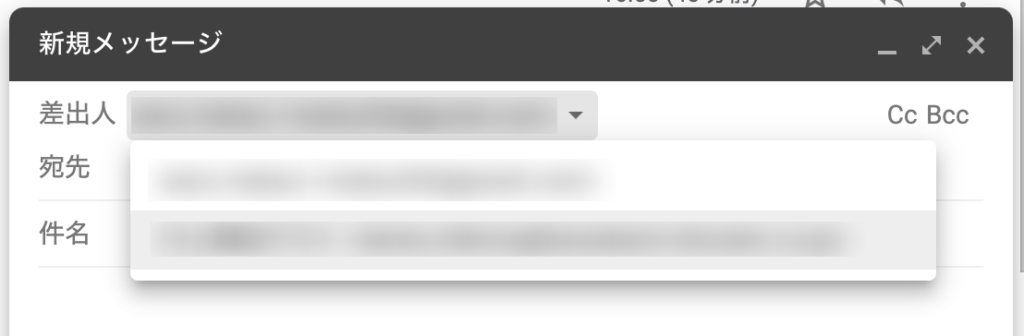
新規メッセージの差出人欄にある ▼アイコンをクリックすると、送信したいアドレスを選ぶことができます。